Was macOS ohne Programm kann
macOS Sequoia hat eine Fensterkachelung bekommen. Zieh ein Fenster an einen Bildschirmrand, und es schnappt auf eine Hälfte, oder öffne das Fenster-Menü und nimm die Befehle zum Bewegen und Anpassen, die ihre eigenen Kürzel neben jedem Eintrag aufführen. Hälften, Viertel und Ausfüllen sind alle da.
Es hört früh auf. Es gibt keine Drittel, und das ist die Aufteilung, die die meisten auf einem breiten Bildschirm tatsächlich wollen. Es gibt keine Möglichkeit, eine Anordnung zu sichern und zurückzuholen. Die Ziehziele lassen sich außerdem leicht versehentlich auslösen, wenn du ein Fenster nur nahe an den oberen Bildschirmrand bewegen wolltest.
Rectangle, kostenlos und quelloffen
Rectangle macht Fensterschnappen per Tastatur und sonst nichts. Hälften, Drittel, Viertel, maximieren, zentrieren, auf den nächsten Bildschirm — jeweils auf einem Kürzel, das du einmal setzt. Ziehbereiche an den Rändern gibt es auch, wenn du die Maus bevorzugst. Es läuft im Leerlauf bei null Rechenzeit, denn es tut überhaupt nichts, bis du eine Taste drückst.
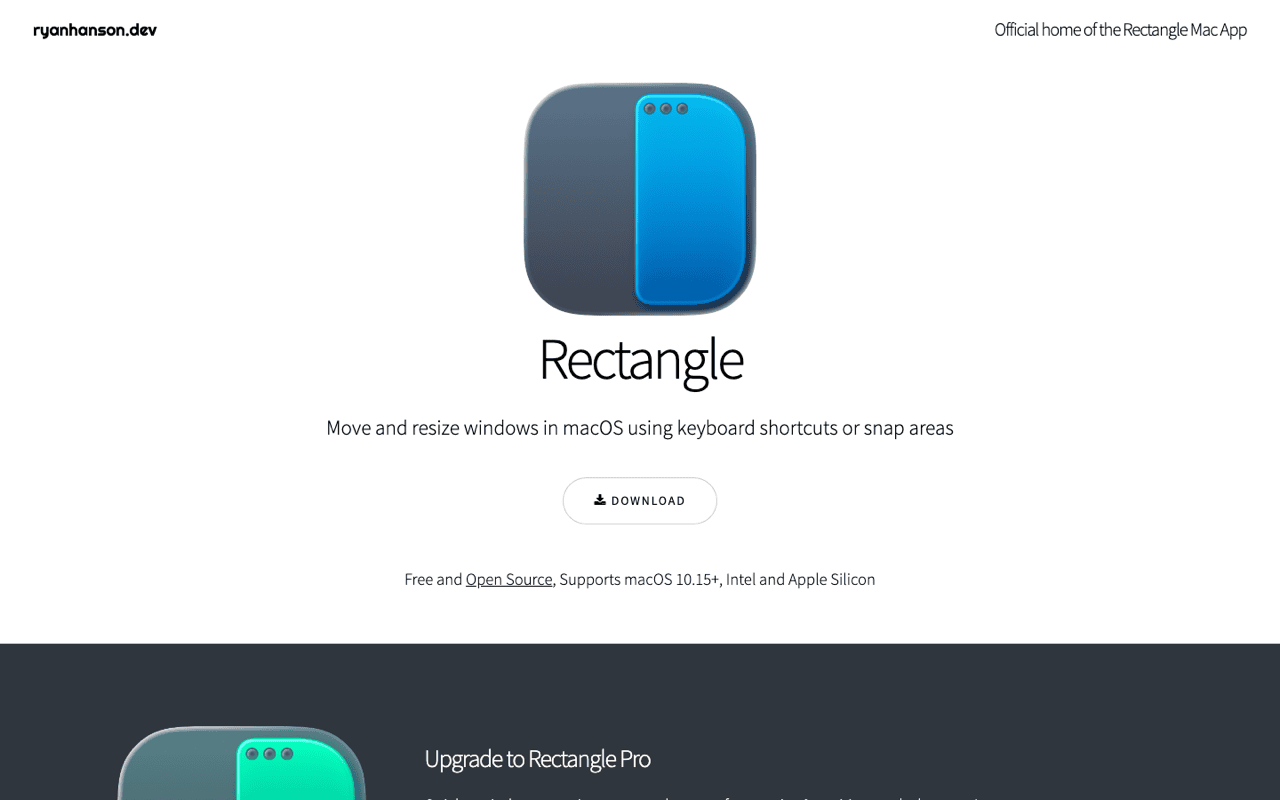
Es ist MIT-lizenziert auf GitHub, und brew install --cask rectangle bringt es mit einer Zeile auf einen neuen Rechner. Apple sollte es kaufen und mitliefern. Bis dahin dauert die Einrichtung etwa eine Minute, und danach lässt es dich jahrelang in Ruhe.
Ein tastaturzentrierter Helfer, der über dem Programm mit dem Fokus aufgeht und sich ohne Klick wieder schließt. Dasselbe Bedienmodell wie ein Fensterschnapper: ein Kürzel, eine Aktion, kein Fenster zu verwalten.
Die Berechtigung für die Bedienungshilfen sind die gemeinsamen Kosten dieser Gattung unter macOS. Alles, was die Fenster eines anderen Programms bewegt oder liest, muss danach fragen, jedes Werkzeug auf dieser Seite eingeschlossen.
Die ehrliche Grenze: Die kostenlose Fassung hat feste Positionen. Sie sichert keine benannte Anordnung aus sechs Fenstern und stellt sie nach dem Abdocken wieder her. Für Regeln je Programm und eigene Raster verkauft derselbe Entwickler Rectangle Pro, ein eigenes bezahltes Programm.
Moom, gesicherte Anordnungen
Moom von Many Tricks ist das Anordnungs-Werkzeug der drei. Fahr über den grünen Zoom-Knopf, und ein kleines Raster erscheint. Von dort änderst du die Größe mit der Maus auf jede Zelle. Seine eigentliche Stärke sind gesicherte Anordnungen: Nimm eine Fensteranordnung auf, gib ihr ein Kürzel, und hol sie später zurück. Es kann eine Anordnung von selbst wieder anwenden, wenn ein Bildschirm angeschlossen oder getrennt wird, und das ist der wunde Punkt für alle, die einen Laptop zweimal am Tag andocken.
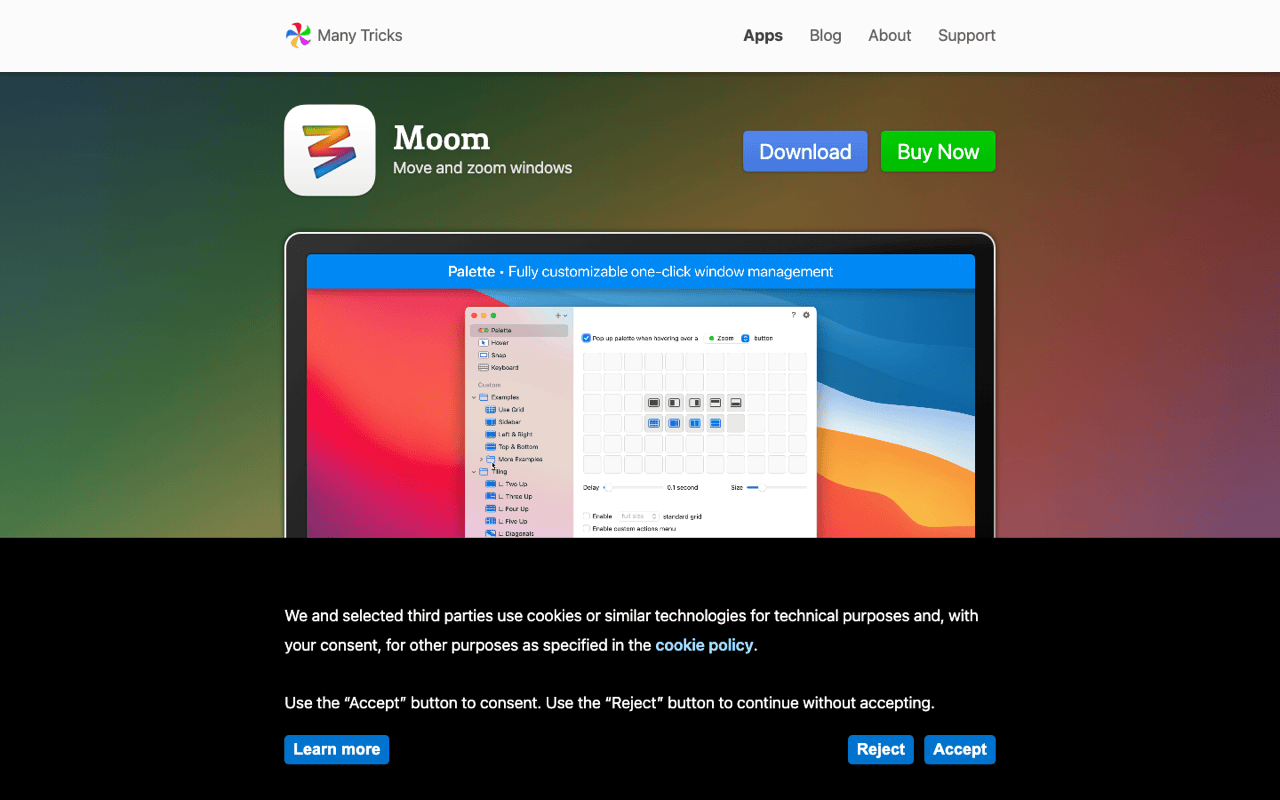
Es ist ein bezahltes Programm mit einmaliger Lizenz, direkt und über den Mac App Store verkauft, mit Testzeit. Ich nenne keine Zahl, denn Many Tricks ändert sie, und ein veralteter Preis ist schlechter als keiner.
Zwei ehrliche Dinge. Ich habe Moom nicht im Alltag betrieben, nimm alles oben also als Beschreibung dessen, was es tut, und nicht als Empfehlung aus der Nutzung. Und sein Einstiegspunkt stützt sich auf die Maus und den grünen Knopf, und das passt nicht, wenn du die Hände nie von der Tastatur nimmst.