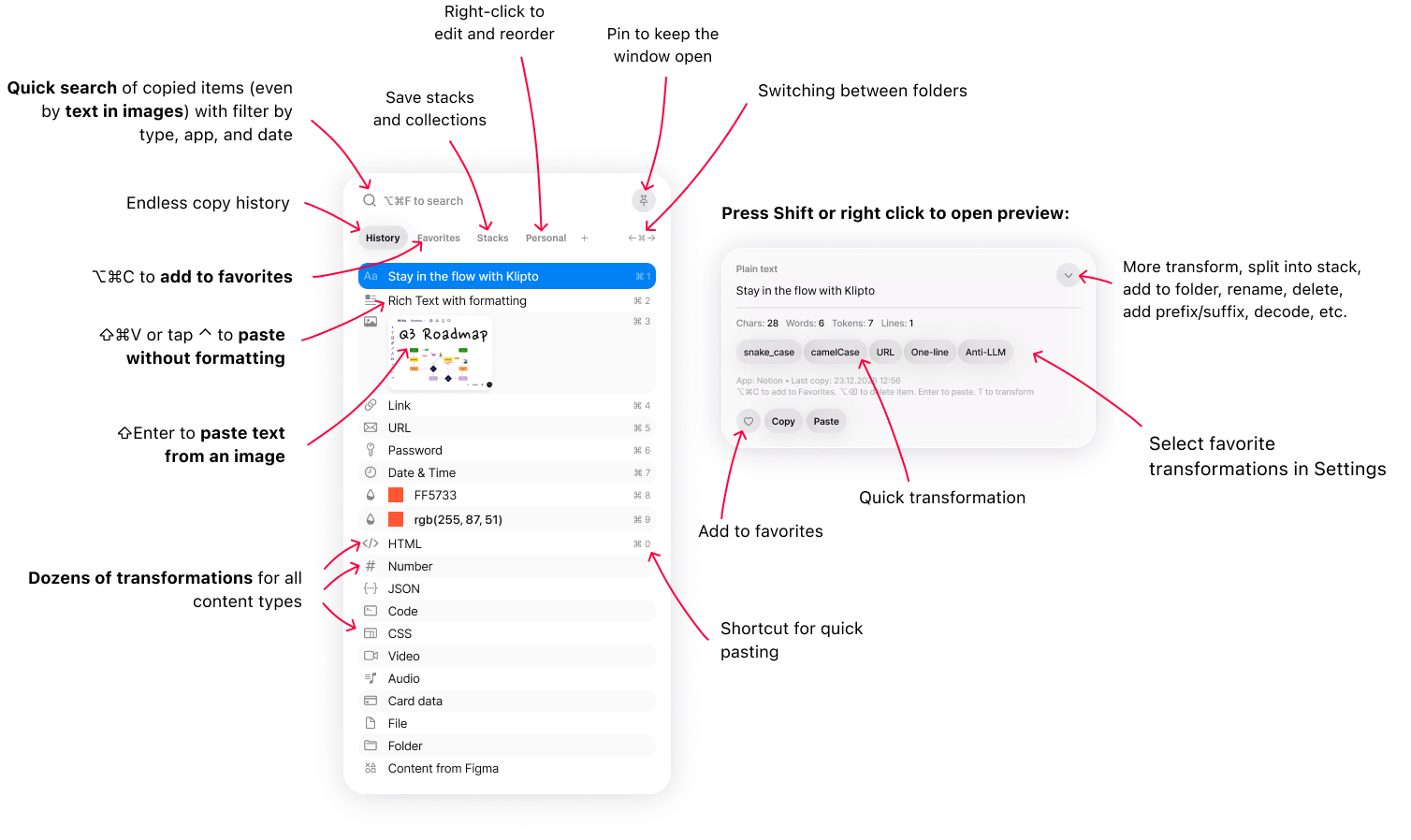
Die meisten Zwischenablage-Programme sichern, was du kopierst, und geben es unverändert zurück. Klipto erledigt den nützlichen Teil dazwischen. Kopiere eine KI-Antwort voller Gedankenstriche und unsichtbarer Zeichen, und sie wird sauber eingefügt. Kopiere eine Hex-Farbe, und du bekommst RGB, HSL, SwiftUI oder Tailwind. Kopiere unordentliches JSON, und es wird formatiert. Die Umwandlung läuft in dem Moment, in dem du ⌘V drückst, in jedem Programm, offline.
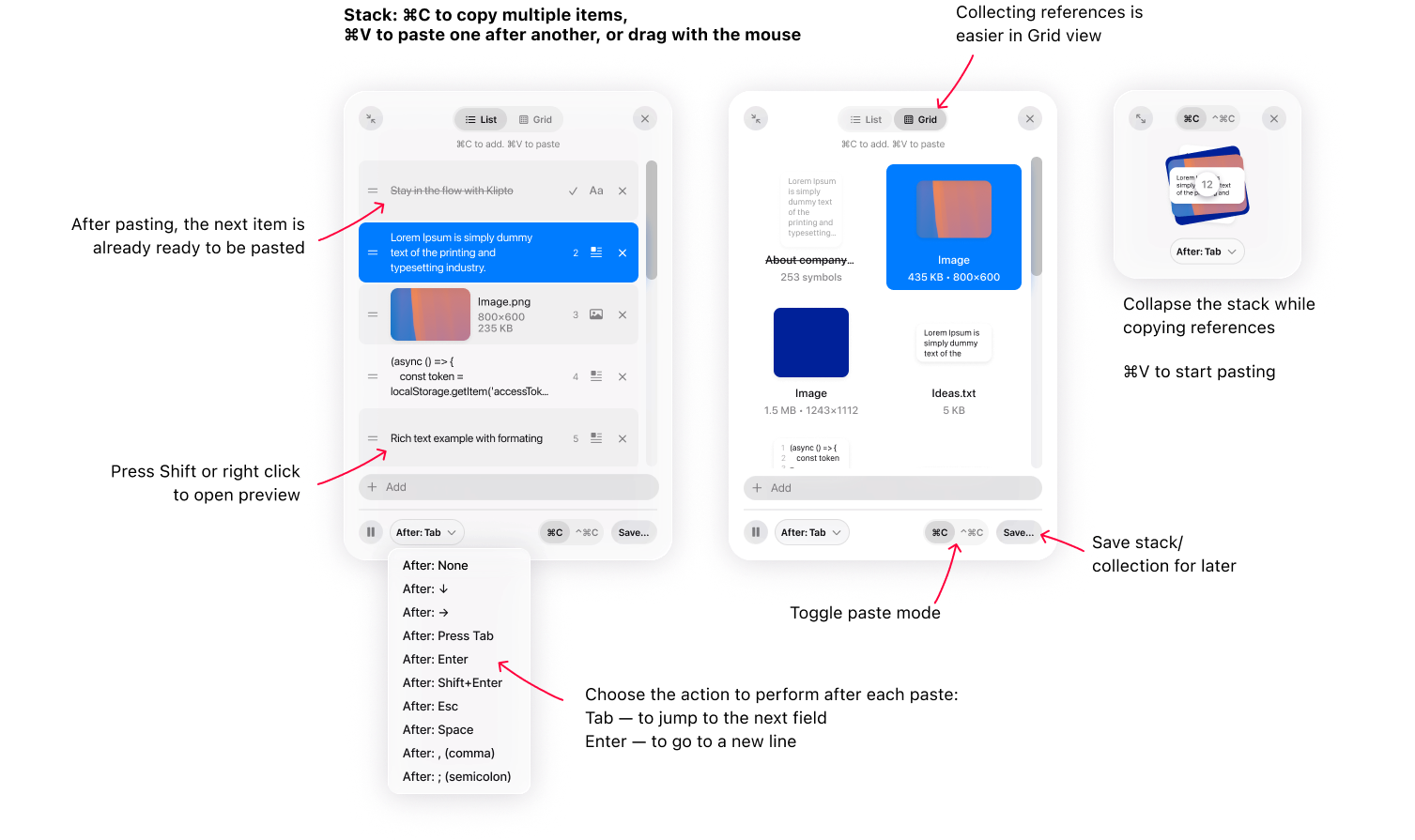
Über die Umwandlungen hinaus führt Klipto einen unbegrenzten lokalen Verlauf, den du durchsuchen kannst — samt der Wörter in Bildschirmfotos, dank eingebauter Texterkennung. Der Stack sammelt viele Einträge und fügt sie der Reihe nach ein, einen Druck nach dem anderen. Alles bleibt auf deinem Mac; die App geht nur ins Netz, um nach Updates zu sehen.
Kern der Zwischenablage
Verlauf der Zwischenablage
Unbegrenzt, privat, durchsuchbar — alles, was du kopierst.
Öffnen ›Halten und einfügen
⌥⌘V halten, wählen, loslassen — der Verlauf in einer Bewegung.
Öffnen ›Suche & Texterkennung
Finde alles Kopierte, sogar Wörter in Bildschirmfotos.
Öffnen ›Text aus einem Bild einfügen
Ein kopiertes Bildschirmfoto lesen und den Text einfügen.
Öffnen ›Text Capture
Text mit ⇧⌘2 vom Bildschirm greifen, auch wo er nicht markierbar ist.
Öffnen ›Snippets & Ordner
Sichere, was du oft einfügst — ein Kürzel entfernt.
Öffnen ›Stack & Sammeln
Der Stack
Viele Einträge der Reihe nach einfügen, einen Druck nach dem anderen.
Öffnen ›In Figma sammeln
Referenzen aufhäufen und einzeln in Figma ablegen.
Öffnen ›Split Copy
Eine Liste in eine Warteschlange zum Einzeln-Einfügen zerlegen.
Öffnen ›Umwandlungen beim Einfügen
Anti-LLM
Die Verräter maschinengeschriebenen Textes bei jedem Einfügen entfernen.
Öffnen ›Ohne Formatierung einfügen
Die Gestaltung abstreifen und überall sauberen Text einfügen.
Öffnen ›Farbumrechner
HEX, RGB, HSL, SwiftUI, Tailwind — ein Tipp beim Einfügen.
Öffnen ›JSON- & Code-Umwandlungen
JSON formatieren, JWT/Base64 dekodieren, Code aufräumen.
Öffnen ›Text & Schreibweise
Schreibweise ändern, Anführungszeichen richten, kodieren, Tokens zählen.
Öffnen ›Typerkennung
Eine Einfüge-Leiste, die sich an das Kopierte anpasst.
Öffnen ›Umwandlungs-Chips
Wähl, welche Umwandlungen beim Einfügen erscheinen, ordne sie und bau eigene.
Öffnen ›