Klipto für macOS laden

Willst du Bescheid wissen, bevor die Testzeit endet?
Klipto zählt nichts und meldet nichts, die vierzehn Tage laufen also still ab, und Funktionen hören ohne Vorwarnung auf. Lass eine E-Mail-Adresse da, und du bekommst zwei Dinge: eine Zeile ein paar Tage vorher, und eine kurze Nachricht, wenn etwas Erwähnenswertes fertig ist. Antworte einfach darauf, das landet direkt bei mir.
Kein wöchentlicher Newsletter, keine Kampagne, kein „wir vermissen dich“. Ein Klick zum Abbestellen, und deine Adresse wird an niemanden weitergegeben.
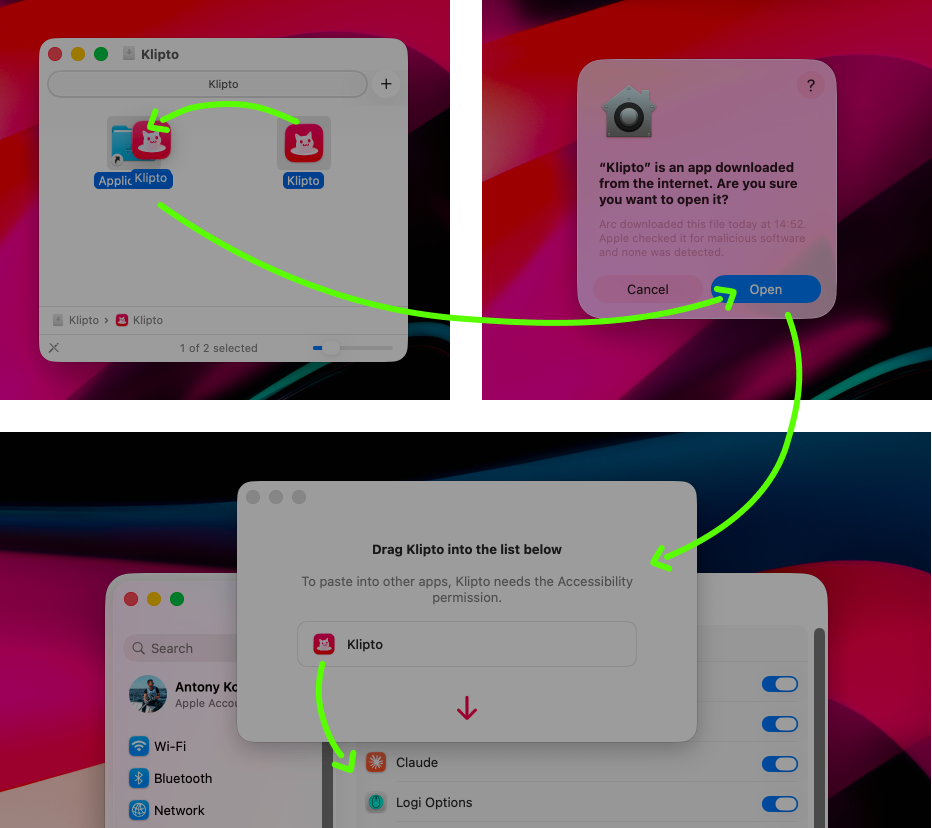
Zweimal ziehen, eine Berechtigung. Etwa eine Minute für die ganze Installation.
- Öffne die .dmg, starte Klipto und klick auf Öffnen. macOS zeigt diese Nachfrage immer, wenn du ein Programm öffnest, das nicht aus dem App Store kommt.
- Erteile den Bedienungshilfen-Zugriff: Zieh einfach das Klipto-Symbol in die Systemeinstellungen, damit Klipto das Kürzel ⌘V benutzen kann.
Klipto hat kein Dock-Symbol. Es lebt in der Menüleiste, und du rufst es mit ⌥⌘V.
Warum Klipto nach den Bedienungshilfen fragt
Damit Klipto in ein Programm einfügen kann, was du in einem anderen kopiert hast.
Was Klipto niemals tut
- Keine Analysedaten, keine Berichte, keine Zähler.
- Kein Konto, keine Anmeldung, kein Abgleich mit der Cloud.
- Alles, was du kopierst, bleibt auf deinem Mac.
- Klipto nutzt das Netz nur, um nach Updates zu sehen. Das lässt sich in den Einstellungen abschalten.
Was drin ist
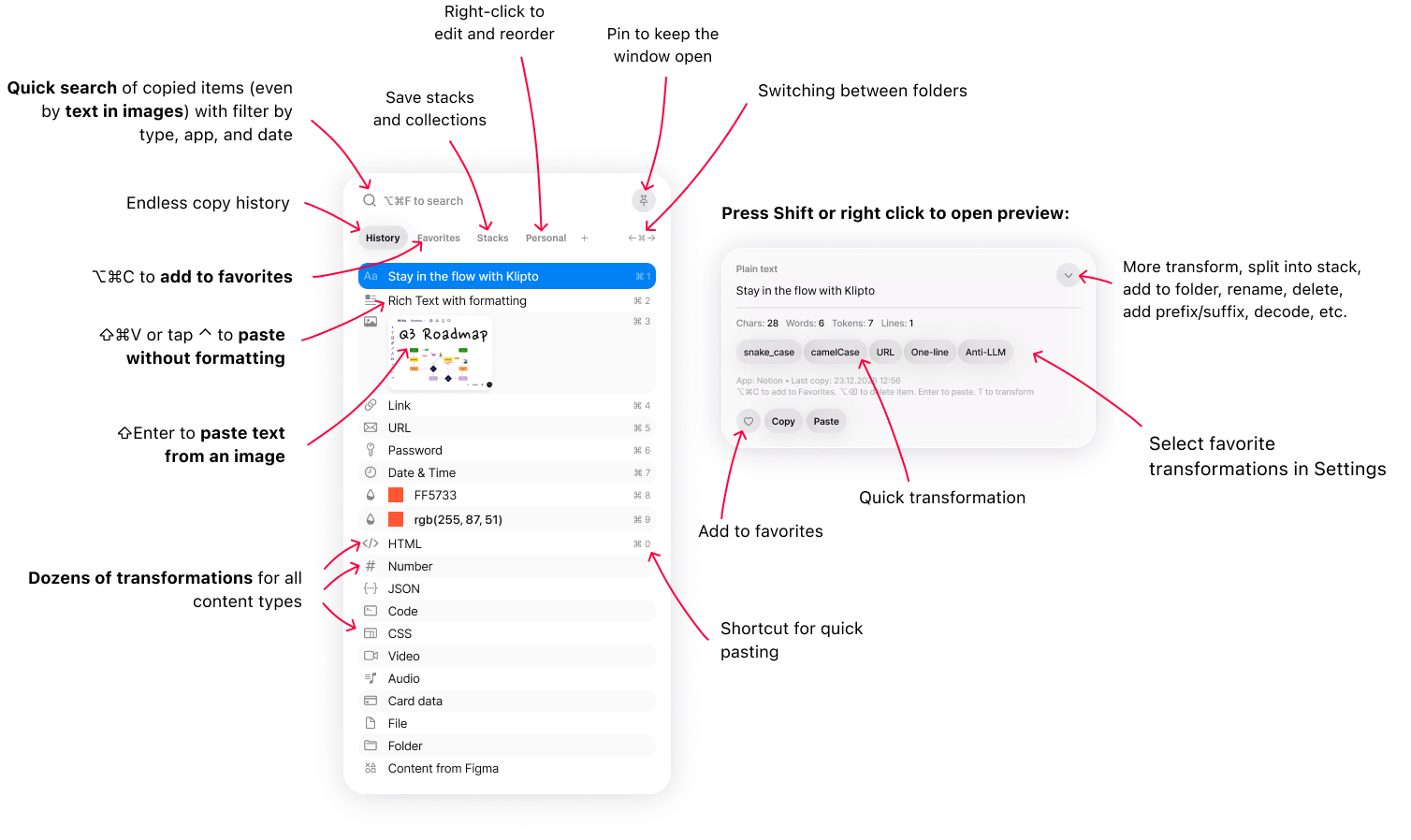
Das Fenster: Verlauf und Ordner, Suche, und die Vorschau, in der Text umgewandelt wird.
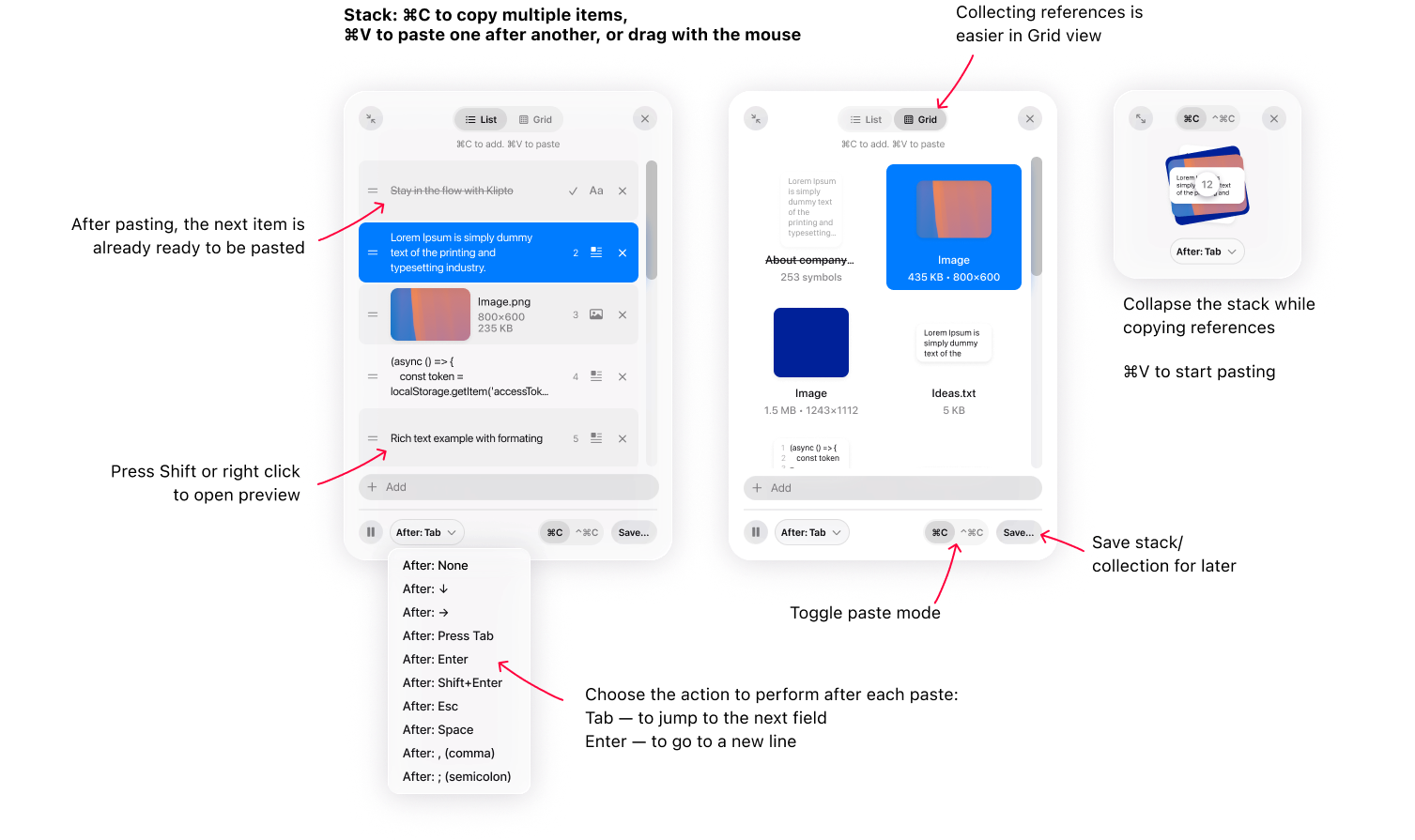
Der Stack: mehrere Dinge sammeln und dann einzeln einfügen, der Reihe nach.