
Chrome-Erweiterungen gegen den täglichen Ärger

Jede davon hat etwas gelöst, das mich jeden einzelnen Tag geärgert hat.

Drei Erweiterungen bleiben in meinem Browser, und jede gibt es, weil mich etwas jeden Tag geärgert hat, bis ich es behoben habe. Eine hindert Seiten daran, ungefragt Tabs zu öffnen. Eine gestaltet hässliche Web-Anwendungen um. Eine lässt mich mit ein paar Zeilen JavaScript ändern, wie sich eine beliebige Seite verhält.

Sie sind alle kostenlos, und sie bekommen alle dieselbe Berechtigung: deine Daten auf den besuchten Seiten lesen und ändern. Das ist eine ernste Einräumung, der letzte Abschnitt behandelt also, was sie bedeutet und wie diese Gattung missbraucht wurde.

No New Tabs sorgt dafür, dass Links dort aufgehen, wo du geklickt hast. Es entfernt target="_blank", target="_new" und die nicht standardisierten Varianten, die Seiten erfinden, und es hindert Skripte daran, deinen Ablauf in einen frischen Tab umzuleiten. Installier es aus dem Chrome Web Store. Ich kann nicht glauben, dass ich jahrelang ohne gesurft habe.

Der Ärger, den es entfernt, ist klein und ständig. Du klickst einen Link in einer Dokumentationsseite, ein Tab erscheint, du liest drei Zeilen, und jetzt musst du ihn schließen, statt Zurück zu drücken. Multiplizier das mit einem Recherche-Nachmittag, und du hast dreißig verwaiste Tabs und keine Ahnung, welchen du gerade gelesen hast.

Zwei Einzelheiten machen es benutzbar statt nervig. Befehl-Klick öffnet weiterhin einen neuen Tab, du behältst also die absichtliche Fassung des Verhaltens — behoben in Fassung 3.0.1 im Januar 2025. Und es funktioniert auf Seiten, die Inhalt beim Scrollen nachladen, wo Links erst erscheinen, wenn die Seite schon offen ist.

Eine Browser-Erweiterung kann nur ändern, was im Browser passiert. Alles, was du gleichzeitig in Slack, einem Terminal und einem Entwurfswerkzeug angewandt haben willst, muss auf Systemebene leben, und das ist eine andere Installation mit anderen Berechtigungen.

Nimm die Ausnahmeliste, statt zu deinstallieren, wenn etwas kaputtgeht. Manche Abläufe brauchen wirklich ein zweites Fenster, Anmeldefenster darunter, und die Erweiterung lässt dich eine Seite ausnehmen oder die Regel umkehren, damit sie nur auf den aufgeführten Seiten greift.

Stylus, um die Web-Anwendungen umzugestalten, an die du gebunden bist

Stylus wendet dein eigenes CSS auf jede Seite an. Kostenlos, GPL-3.0, Quelltext unter github.com/openstyles/stylus, verfügbar für Chrome und Firefox. Du schreibst eine Regel, bindest sie an eine Domain, und sie läuft bei jedem Besuch. Ich bringe still jedes hässliche Dashboard in Ordnung, das ich benutzen muss: Schriftgröße hoch, Zeilenabstand gerichtet, eine Tabelle, die 40 % der Breite verschenkt, auf volle Breite gebracht.
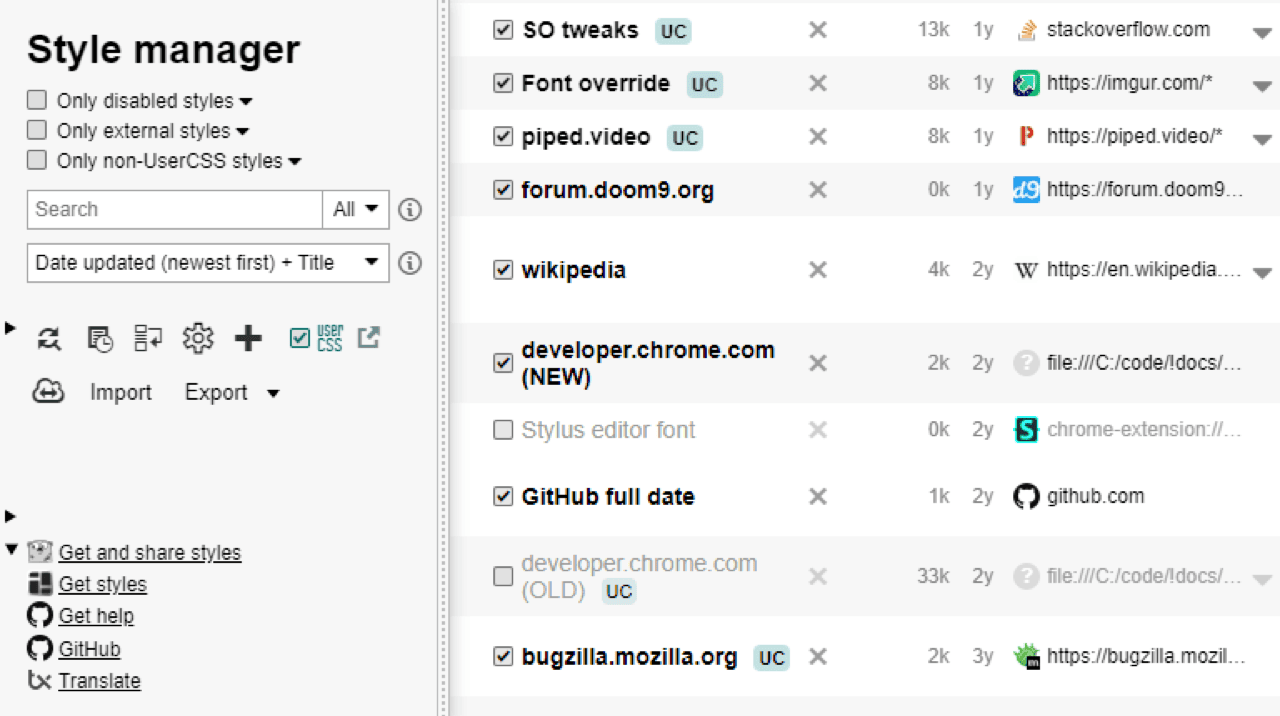
Die Stylus-Verwaltung mit installierten Nutzerstilen
Quelle: github.com/openstyles/stylus, August 2026.

Die Entstehungsgeschichte ist der Grund, warum ich ihm traue. Stylus wurde geschrieben, nachdem die ursprüngliche Erweiterung Stylish an eine Web-Analysefirma verkauft worden war, und seine Autoren sagen, kein Tracking sei ihre Gründungsregel. Bei einer Erweiterung, die jede besuchte Seite liest, ist genau dort dieses Versprechen wichtig.

Über handgeschriebene Regeln hinaus installiert es Stile aus der Gemeinschaft von jeder Textadresse, aktualisiert sie von selbst, sichert nach JSON und gleicht über Dropbox, Google Drive, OneDrive oder einen beliebigen WebDAV-Server ab. Ein dunkles Thema für ein Werkzeug ohne dunklen Modus dauert also etwa zehn Sekunden.

Zwei Grenzen. Deine Regeln zerbrechen, wenn die Seite ihre Klassennamen ändert, und heutige Web-Anwendungen erzeugen Klassennamen automatisch — eine Regel kann also nach einer Auslieferung leise aufhören zu wirken. Und CSS ändert nur das Aussehen. Ein Element mit display: none zu verstecken hindert die Seite nicht daran, es zu laden, und es kann nicht ändern, was ein Knopf tut.
Klipto kennenlernen

Klipto arbeitet außerhalb des Browsers.

Verlauf der Zwischenablage und Textumwandlungen in jedem Programm, nicht nur in Chrome-Tabs. Nativ, offline, einmaliger Preis.

Sieh, was Klipto kann

Tampermonkey, um zu ändern, was eine Seite tut

Tampermonkey fährt dein eigenes JavaScript auf Seiten deiner Wahl. Kostenlos, von tampermonkey.net. Zwanzig Zeilen können ein Element entfernen, das keine CSS-Regel erreicht, ein Tastenkürzel ergänzen, das eine Web-Anwendung vergessen hat, einen Wert aus einer Tabelle ziehen oder dieselben drei Felder ausfüllen, die du jeden Morgen ausfüllst. Ich benutze es seit Jahren, und die Skripte, die ich behalte, sind alle unter fünfzig Zeilen.

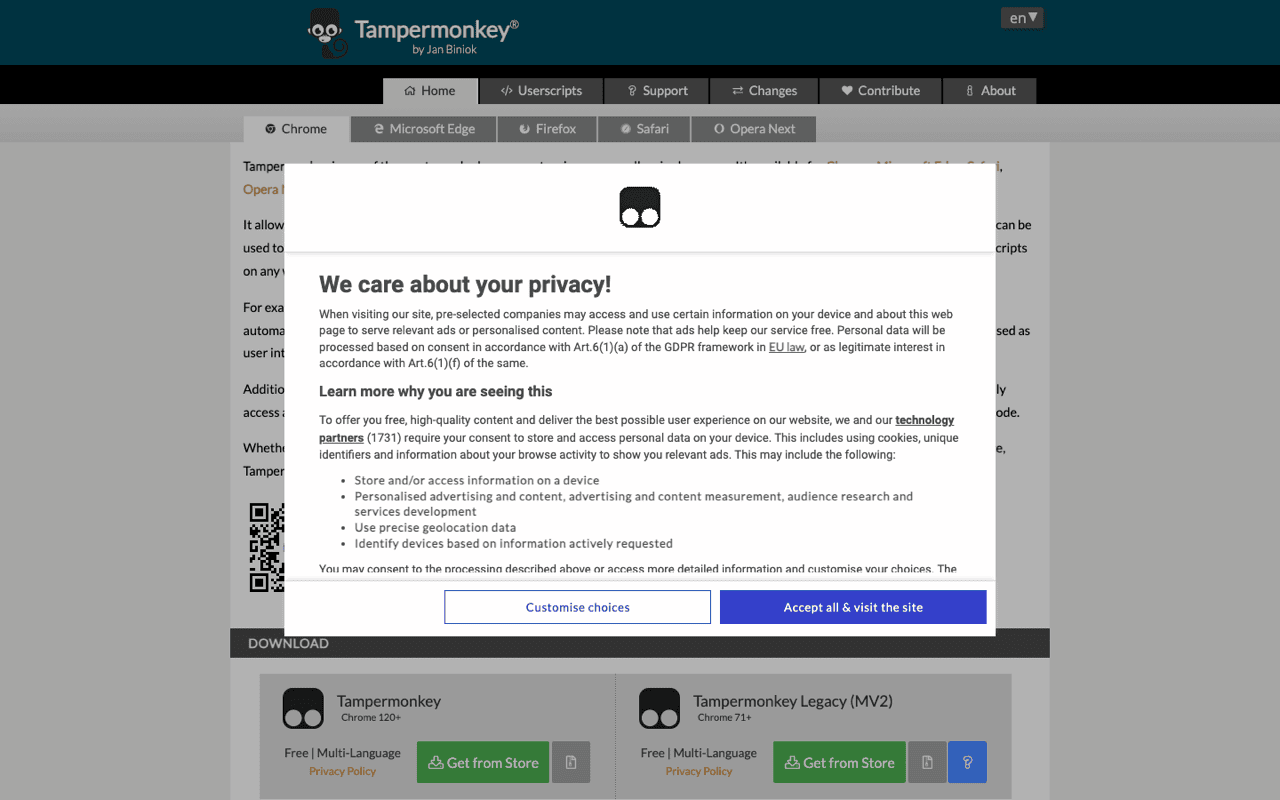
Die Tampermonkey-Verwaltung für Nutzerskripte
Quelle: tampermonkey.net, August 2026.

Es ist im guten Sinne die letzte Zuflucht. Bevor du den Support anschreibst, bevor du eine Browser-Automatisierung baust, prüfst du, ob ein kleines Skript es behebt. Meistens tut es das.

Die Einrichtung ist inzwischen der schwere Teil, und daran scheitern alle. Chromes Manifest V3 verlangt die Berechtigung userScripts plus eine zweite Freigabe: entweder den Schalter „Nutzerskripte erlauben“ auf der eigenen Einstellungsseite der Erweiterung ab Chrome 138, oder den Entwicklermodus. Tampermonkey 5.3 und neuer erwartet eines von beidem. Sein eigenes Fehlerverzeichnis trägt den verwirrenden Fall, in dem das Programm „Entwicklermodus erforderlich“ sagt, während das fehlende Stück tatsächlich der Schalter ist.

Zwei weitere Dinge vor der Installation. Manifest V3 beschränkt entfernt gehosteten Code, Skripte, die zur Laufzeit Code von woanders holen, können sich also anders verhalten als auf der alten Plattform. Und ein Nutzerskript ist beliebiges JavaScript mit vollem Zugriff auf die Seiten, auf die es passt, ein aus einem Forum kopiertes Skript kann also alles auf diesen Seiten lesen. Lies, was du installierst, oder installier nichts. Wenn dir Quelloffenheit wichtig ist, ist Violentmonkey die Alternative zum Vergleichen.

Was du tatsächlich einräumst

Jede Erweiterung hier bittet darum, Daten auf den besuchten Seiten zu lesen und zu ändern, und es gibt keine kleinere Fassung dieser Berechtigung, mit der sie arbeiten könnten. Was du steuern kannst, ist, wie viele Erweiterungen sie halten. Meine sind drei, plus ein Passwortmanager, und diese Zahl sinkt jedes Jahr.

Das Risiko ist nicht die Erweiterung, die du heute installierst. Es ist das Update, das du nie siehst. Erweiterungen aktualisieren still, Besitzverhältnisse ändern sich ohne Ankündigung, und eine wohlerzogene Erweiterung mit vielen Nutzern ist etwas Wertvolles zum Kaufen. Stylus gibt es, weil das Stylish passiert ist. Es ist seitdem wiederholt passiert, und Browser-Anbieter entfernen solche Erweiterungen im Nachhinein, was eine langsame Art ist, es zu erfahren.

Drei Gewohnheiten machen es beherrschbar. Zieh Erweiterungen vor, deren Quelltext du lesen kannst und bei denen die eigene Seite des Entwicklers und das Repository zusammenpassen. Prüf die Berechtigungsliste gegen das, was das Ding behauptet zu tun — ein Link-Ziel-Korrigierer hat nichts mit deinem Browserverlauf zu schaffen. Und öffne deine Erweiterungsseite zweimal im Jahr und entferne, was du nicht mehr benutzt, denn eine vergessene Erweiterung behält ihre Berechtigungen, so lange sie installiert bleibt.

Häufige Fragen

Chrome hat keine Einstellung dafür. Eine Erweiterung wie No New Tabs entfernt das target-Attribut, das es verursacht, und Befehl-Klick öffnet weiterhin einen neuen Tab, wenn du einen willst.

Ist Stylus bedenkenlos?

Der Quelltext ist öffentlich und GPL-3.0, und der erklärte Gründungsgrund des Projekts ist, dass sein Vorgänger an eine Analysefirma verkauft wurde. Stile aus der Gemeinschaft sind fremder Code, lies einen Stil also vor der Installation.

Warum sagt Tampermonkey, der Entwicklermodus sei erforderlich?

Chromes Manifest V3 braucht eine zweite Freigabe für Nutzerskripte. Schalt „Nutzerskripte erlauben“ beim Tampermonkey-Eintrag auf deiner Erweiterungsseite ein, ab Chrome 138, oder schalt den Entwicklermodus ein.

Wie viele Erweiterungen sind zu viele?

Es gibt keine Zahl, aber jede davon hält die Berechtigung, die von dir besuchten Seiten zu lesen. Halt die Anzahl so klein, dass du jede benennen und sagen kannst, warum sie installiert ist.

Weiterlesen

Für dieselbe Art Reibung außerhalb des Browsers: Klipto laden.

0

Hör auf, dasselbe zweimal zu kopieren. Klipto laden.

Lokal · keine Karte, kein Konto · macOS 14+ · 7.5 MB