
Raster zu Vektor mit einem Klick
Bildnachzeichnung macht aus einer Rastergrafik bearbeitbare Vektorpfade. Ein Logo, das als PNG kam, ein Bildschirmfoto einer Marke, deren Quelldatei niemand findet, eine eingescannte Skizze. Such in der Gemeinschaft nach „image trace“ oder „vectorize“, und du bekommst mehrere. Ich halte eines installiert und greife in den meisten Wochen danach.
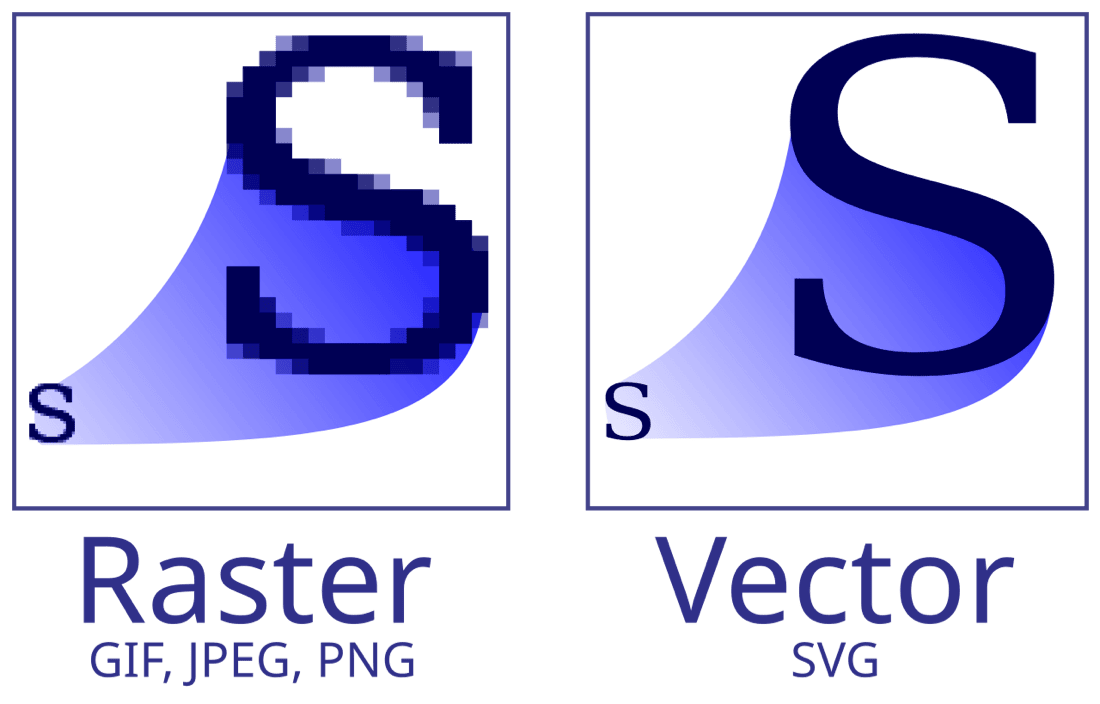

Das Ergebnis ist nie sauber. Die Nachzeichnung erzeugt weit mehr Knoten, als ein Mensch zeichnen würde, Kurven landen leicht daneben, und Verläufe kommen als gestapelte Formen heraus. Bei einem zweifarbigen Logo dauert das Aufräumen eine Minute. Bei einem Foto lohnt es sich gar nicht anzufangen, denn kontinuierliche Töne nachzuzeichnen ergibt hunderte Kleckse und keine brauchbare Struktur.
Wofür Nachzeichnen gut ist: heute etwas Skalierbares vor Leute zu bringen, während du der echten Quelldatei hinterherjagst. Behandle das Ergebnis als Entwurf, den ein Entwickler nicht bekommen sollte. Gehört das Logo einem Kunden, frag nach dem ursprünglichen Vektor, bevor du eine nachgezeichnete Kopie seiner Marke ausliefest.
Die Datei ist langsam, weil sie voller Bildschirmfotos ist
Massen-Bildkomprimierung ist das, was ich am dringendsten empfehle. Wenn eine geteilte Figma-Datei anfängt zu kriechen, ist die Ursache meist das Bildgewicht: vierzig Bildschirmfotos in voller Auflösung, direkt von einem 5K-Bildschirm eingefügt, jedes eine mehrere Megabyte große Füllung, die niemand je breiter als 400 Bildpunkte ansieht. Such nach „compress“ oder „downsize“ und nimm ein Plugin, das die ganze Seite durchgeht statt einer Auswahl.
Komprimieren ist verlustbehaftet, und das ist der Teil, den Leute überspringen. Das Plugin ersetzt deine Bildfüllungen durch kleinere Neukodierungen, und Figma hält das unangetastete Original danach nicht für dich bereit. Dupliziere die Datei zuerst. Fahr das Plugin auf der Kopie, sieh dir die größten Bilder bei 100 % an, und übergib erst dann die Kopie.
Entwickler merken das sofort. Eine Datei, die in ein paar Sekunden statt in einer Minute aufgeht, ändert, wie oft sie in deine Arbeit sehen — und das ändert, wie viele Rückfragen in deinen Nachrichten landen.
Ein Bild einfügen, das Figma nicht will
Großbild-Einfügen löst einen kleinen Ärger, der zehn Minuten im Monat frisst. Zieh ein sehr großes Bild direkt in Figma, und es kann scheitern, hängen oder sichtbar weicher zurückkommen als die Datei, mit der du angefangen hast — denn Figma hat eine Obergrenze für Bildmaße und verkleinert darüber hinaus stillschweigend. Es gibt Plugins, die die Datei nehmen, zerschneiden und die Stücke so setzen, dass du die Feinheiten behältst. Such nach „large image“ oder „big image“.
Es ist ein Umweg, und du solltest wissen, wofür. Wenn du ein 12.000 Bildpunkte breites Bildschirmfoto in einer Entwurfsdatei lesbar brauchst, ist die ehrliche Abhilfe meist, auf den besprochenen Teil zuzuschneiden. Ich nehme das Plugin, wenn das Ganze wirklich zählt, und schneide sonst zu.