
Auf einen Blick
- Chips folgen dem Typ: die Erkennung läuft zuerst und entscheidet über den Satz. Farbe, Link, E-Mail, JSON, HTML, CSS, Code, Zahl, Telefonnummer, Kartennummer, kodierter Text und einfacher Text haben je einen eigenen.
- Du wählst die Favoriten: jeder Typ hat eine Liste mit Schaltern in den Einstellungen, und nur was du einschaltest, kommt in die Reihe.
- Du bestimmst die Ordnung: zieh die Liste, und die Reihe folgt ihr. Der erste Chip ist der, den ⌘T zuerst erreicht.
- Du kannst eigene bauen: eine benannte Kette aus Schritten, auch mit Regex-Ersetzen, die sich verhält wie jeder eingebaute Chip.
- Sie stapeln sich: Säuberungs-Chips legen sich übereinander, Schreibweisen lösen einander ab, ⌫ nimmt den letzten zurück.
- Pro: die Chip-Reihe gehört zur bezahlten Stufe, mit vierzehn Tagen, in denen alles offen ist.
Chips folgen dem, was du kopiert hast
Die Erkennung läuft, bevor das Panel aufgeht, und sie entscheidet über den Satz. Kopier #4F46E5, und du bekommst RGB, HSL, SwiftUI, UIColor, eine CSS-Variable und eine Tailwind-Klasse. Kopier einen Absatz, und du bekommst Schreibweisen und die Text-Säuberungen.
Ob Chips sich stapeln, hängt von der Familie ab. Farbe, Link, E-Mail, JSON, Karte, Telefon und Zahl sind je eine Darstellung, ein Tipp löst also die letzte ab. Die Text-Säuberungen sind additiv, One-line, No blanks und Collapse können also zusammen laufen, und ⌫ geht sie einzeln zurück.
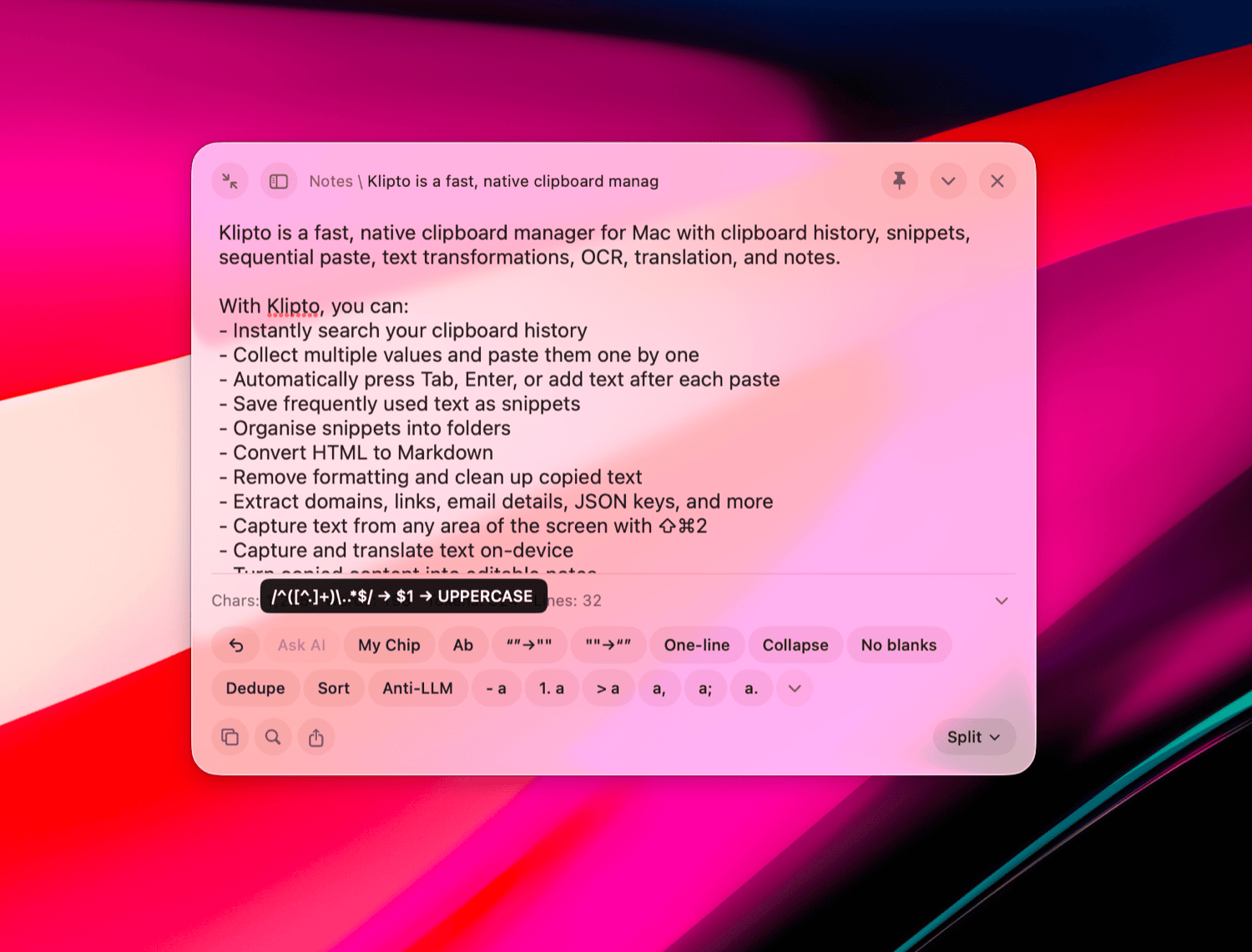
Die Chips, nach Inhaltstyp
Text ist der größte Satz, und formatierter Text, Markdown und Notizen teilen ihn sich.
- Schreibweise, elf Stile: UPPERCASE, lowercase, Sentence, Title, camelCase, snake_case, kebab-case, dot.case, CONSTANT_CASE, Umschrift, URL-Slug. Eine Gruppe, die sich gegenseitig ablöst.
- Säuberung, zwölf: Plain Text, One-line, Collapse, No spaces, No blanks, Dedupe, Sort, Un-HTML, Un-MD, No hidden, No emoji, Anti-LLM.
- Anführungszeichen, zwei: typografisch zu gerade, gerade zu typografisch, mit Guillemets, wenn der Text überwiegend kyrillisch ist.
- Zeilenweise Zusätze, sechs: Aufzählungspunkte, Nummerierung,
>für Zitate, und ein Komma, Semikolon oder Punkt am Ende. - Kodierung, drei: URL-Prozent, Base64, HTML-Entities.
- Zähler: Zeichen, Wörter, Zeilen und eine geschätzte Token-Zahl stehen neben der Reihe.
Formatierter Text bekommt zusätzlich MD, das aus dem HTML der Quelle umwandelt statt aus dem plattgemachten Text, damit eine Überschrift eine Überschrift bleibt. Markdown geht den anderen Weg: sein Chip Plain Text wirft die Syntax weg und behält die Wörter.
Link, sieben: Domain, Pfad, ohne Parameter, nur Parameter, dekodiert, Markdown, HTML.
E-Mail, acht: Benutzername, Name, Domain, mailto:, Markdown, HTML, HTML mit Betreff und Maskieren.
Farbe, zehn: #HEX, HEX, RGB, RGBA, HSL, SwiftUI Color, Swift UIColor, NSColor, CSS-Variable, Tailwind-Klasse.
Zahl, sechs: Gruppierung 1 000, Kurzform 1.5K, HEX, BIN, Bytes, ohne Leerzeichen.
Telefon, neun: ohne Leerzeichen, mit Leerzeichen, Klammern, Bindestriche, ohne Vorwahl, tel:, Markdown, HTML, Maskieren.
Karte, drei: Maskieren, mit Leerzeichen, ohne Leerzeichen. Erkannt wird die Nummer über ihre Luhn-Prüfsumme, eine lange Bestellnummer wird also nicht zur Karte.
JSON, vier: Aufräumen, Verdichten, Schlüssel, Escapen. HTML, vier: Verdichten, Tags entfernen, Liste, MD-Liste. CSS: Verdichten, dazu die Säuberungen, die an Code nichts kaputt machen. Code bekommt die acht Säuberungen ohne Schreibweise plus die drei Kodierer. Anti-LLM bleibt von allen dreien fern, denn das Umgangssprachlich-Machen fräse ein color: red auf.
Kodierter Text ist der einzige Satz, der je Eintrag gebaut wird. Kopier ein JWT, und der Chip heißt JWT dekodieren. Kopier eine prozentkodierte URL, und er heißt URL dekodieren. Base64 und escapte JSON-Zeichenketten haben eigene. Angeboten wird nur der Dekodierer, der passt.
Wähl, welche Chips du siehst
Einstellungen → Vorschau und Umwandlungen hält die Liste, unter der Überschrift Quick buttons. Links stehen die Typen, rechts die Schalter für den gewählten Typ. Schalt ab, was du nie antippst, und die Reihe wird kurz.
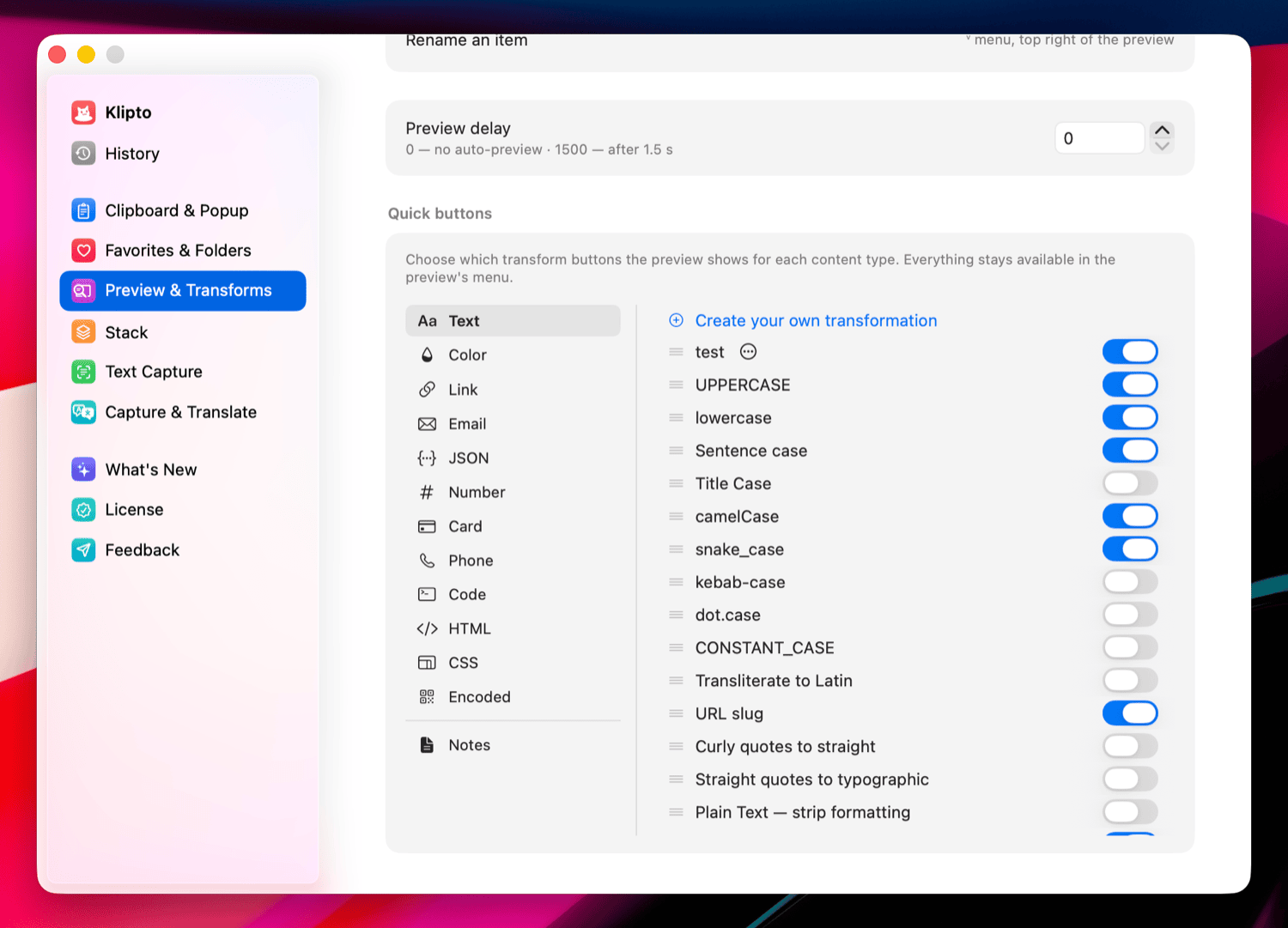
Ein Typ ohne eigene Auswahl zeigt alles, was er hat. Sobald du einen Schalter anfasst, folgt dieser Typ deiner Liste; deshalb sieht es so aus, als versteckte der erste Schalter gleich mehrere Chips.
Notizen haben ihren eigenen Satz. Solange du ihn nicht anfasst, spiegelt der Notiz-Editor deine Text-Auswahl; änderst du dort einen Schalter, gehen die beiden Listen ihre eigenen Wege.
Bring sie in die Ordnung, in der du sie brauchst
Dieselbe Liste lässt sich ziehen. Die Ordnung, die du setzt, ist die Ordnung der Reihe, und sie ist auch die Ordnung, in der ⌘T bei offenem Popup durchgeht. Der Chip, zu dem du am häufigsten greifst, gehört also nach oben.
Die Liste hält jeden Chip dieses Typs in einer Folge, ein- oder ausgeschaltet. Schaltest du einen wieder ein, sitzt er wieder an seiner Stelle, es springt also nichts.
Bau deinen eigenen Chip
Eigene Umwandlungen stehen oben in derselben Liste. Eine ist ein Name und eine Kette von Schritten, die von oben nach unten laufen. Ein Schritt ist entweder eine eingebaute Aktion aus dem Satz dieses Typs oder ein Regex-Ersetzen mit eigenem Muster und eigener Ersetzung.
1. Öffne Einstellungen → Vorschau und Umwandlungen und wähl den Inhaltstyp, zu dem der Chip gehört.
2. Klick oben in der Schalterliste auf Create your own transformation.
3. Gib ihr einen Namen. Der Name ist die Aufschrift des Chips und daher auf vierzehn Zeichen begrenzt.
4. Schritt hinzufügen, dann Regex-Ersetzen oder eine der eingebauten Aktionen, sortiert nach Case, Clean und Encode.
5. Füll das Beispiel unter Try it. Die ganze Kette läuft daran mit, während du tippst.
6. Sichern. Ein kaputtes Muster färbt sein Feld rot und hält den Knopf fest, bis du es reparierst.
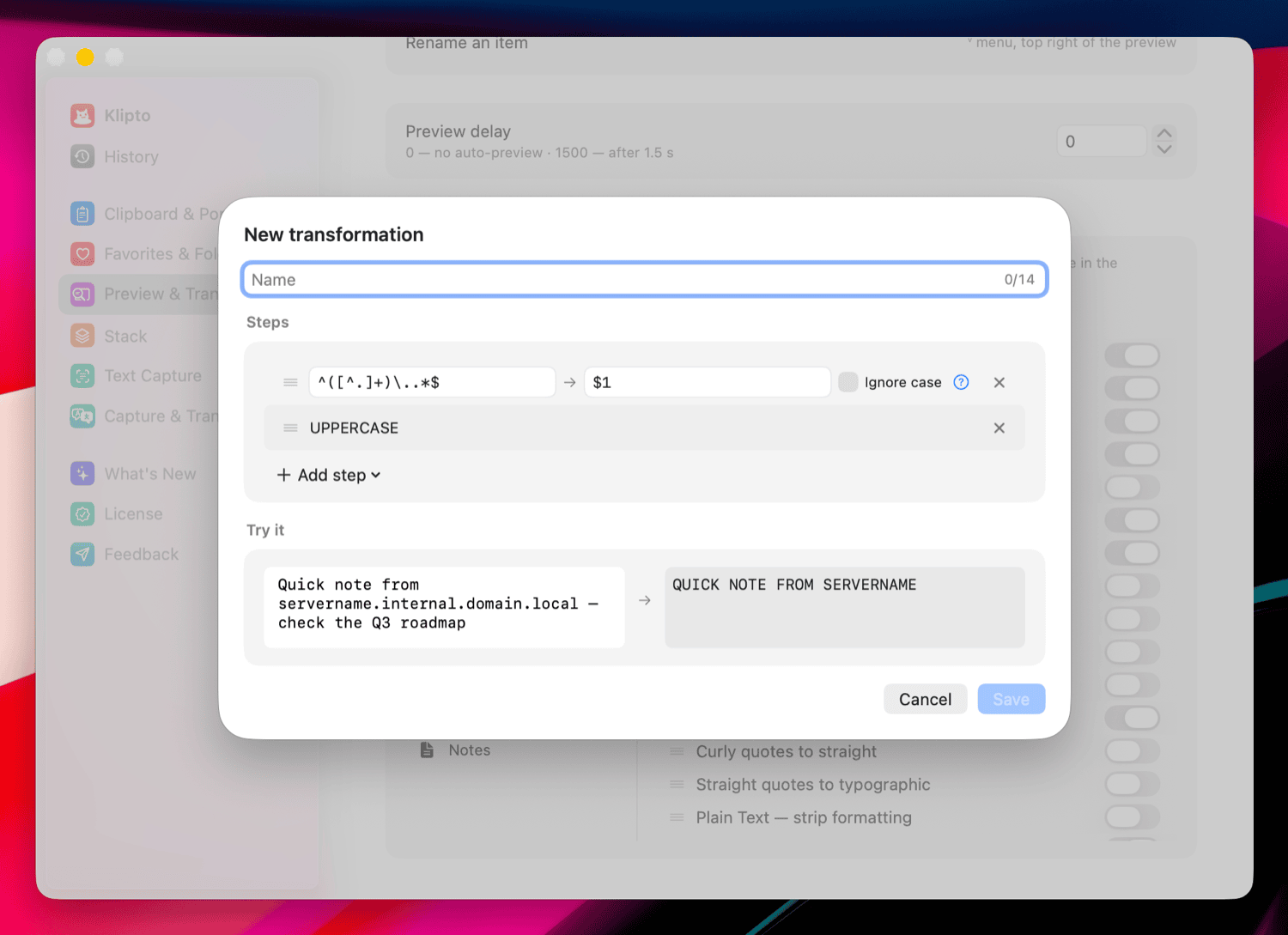
Die Reihenfolge ist der ganze Sinn einer Kette. Erst das Muster, dann UPPERCASE, gibt den Hostnamen in Großbuchstaben mit einem Tipp. Un-HTML, dann Collapse, dann dein eigenes Muster, räumt einen Block aus einer Webseite auf. Zieh einen Schritt, um ihn zu verschieben.
Der fertige Chip landet oben in der Liste seines Typs, schon eingeschaltet. Er lässt sich ziehen wie der Rest, ⌘T geht ihn mit durch, und sein Menü ⋯ bietet Bearbeiten und Löschen. Eine Umwandlung gehört zu einem Typ. Bau sie aus Text, und sie erscheint bei einfachem Text, formatiertem Text, Markdown und Notizen; für dasselbe bei URLs bau sie noch einmal aus Link. Alles bleibt auf deinem Mac.
Drei Ketten zum Abschreiben
Key points. Macht aus einem Absatz, den dir jemand geschickt hat, eine kurze Liste.
1. Regex \s*https?://\S+ auf leer, das wirft den Link am Ende weg.
2. Ask AI: Turn the text into a bulleted list of its key points.
3. lowercase.
Kopier The Klipto blog reports that the new version adds custom regex-based transformations, as well as on-device AI transformations and on-device OCR. mit einem Link darunter, tipp den Chip an, und was landet, ist:
- custom regex-based transformations
- on-device ai transformations
- on-device ocr
Standup line. Für die Notizen, die du über den Tag mitschreibst.
1. Regex (?m)^\s*[-*•]\s+ auf leer, das nimmt die Aufzählungszeichen weg.
2. Ask AI: Rewrite these fragments as one sentence I can post as a standup update. Keep the facts, drop the adjectives.
Clean quote. Für Text, den du aus einer Webseite gezogen hast.
1. Un-HTML, dann Collapse, dann No blanks.
2. Regex [“”‘’] auf ", damit die Anführungszeichen nicht mit dem Code-Block streiten, in den du einfügst.
3. Gerade Anführungszeichen zu typografischen, wenn das Ziel Prosa ist und kein Code.
Der Regex-Leitfaden hat die Feldbeschreibung und eine Tabelle mit Mustern für diesen Schritt.
Ask AI, ein Prompt als Schritt
Ein Schritt kann einen Prompt tragen statt eines Musters. Du schreibst die Anweisung in normalen Worten, und sie läuft als Teil derselben Kette auf dem kopierten Text.
Ein Regex-Schritt ist genau und blind. Er holt den Hostnamen aus einem FQDN, und er lässt sich nicht bitten, einen Absatz zu kürzen, aus Notizen einen Satz zu machen oder in der Sprache zu antworten, in der das übrige Dokument steht. Ein Prompt-Schritt deckt die Aufgaben ab, bei denen die Regel leichter zu sagen als zu schreiben ist.
Er verhält sich wie jeder andere Schritt. Du tippst die Anweisung einmal, sie sitzt an der Stelle der Kette, an die du sie gezogen hast, und das Ganze bleibt ein Chip mit einem Tipp. Eine Kette kann also den Text mit einer eingebauten Aktion säubern, dein Muster darüber laufen lassen und das Ergebnis an einen Prompt geben, und was dabei herauskommt, landet beim Druck auf ⏎.
Dasselbe Feld kommt als eigener Chip in den Notiz-Editor. Klick auf Ask AI, schreib, was mit dem Text vor dir passieren soll, und die Notiz wird an Ort und Stelle umgeschrieben, mit dem üblichen Widerrufen.
Prompts, die einen eigenen Chip verdienen. Ein Prompt lohnt sich zum Sichern, sobald du ihn morgen wieder tippen würdest. (Schreib sie auf Englisch, das Modell antwortet dann auch in der Sprache deines Textes.)
Turn the text into a bulleted list of its key points.für den Absatz, den ein Kollege in den Chat geworfen hat.Rewrite this as a short, neutral reply. No greeting, no sign-off.für die Support-Antwort, die du gleich abschickst.Pull out every task and write each one as a line starting with a verb.für Besprechungsnotizen.Summarise this in one sentence under 20 words.für eine Commit-Nachricht oder einen Ticket-Titel.Fix the grammar and spelling. Change nothing else.für alles, was du schnell in einer zweiten Sprache geschrieben hast.Explain what this code does in two sentences, for someone who did not write it.für den Schnipsel, den du gleich in ein Review einfügst.Rewrite this as a numbered set of steps.für eine Anleitung, die in einem Absatz vergraben ist.Keep only the parts that answer the question: what changed and when?für eine lange Liste mit Änderungen.
Zwei Dinge sind gut zu wissen. Es läuft auf dem Mac, denn eine Zwischenablage-Verwaltung, die stillschweigend an einen Server schickt, was du kopiert hast, würde ich selbst nicht betreiben. Und ein Prompt-Schritt ist der einzige, der nicht jedes Mal dieselbe Antwort gibt; für exakte Arbeit bleiben Regex und die eingebauten Aktionen die richtige Wahl.
Wo die Chips auftauchen
In der Vorschau beim Einfügen, per Zeiger oder mit ⇧, und im Notiz-Editor bei Text. Tab geht die Bedienelemente durch und die Leertaste drückt das gewählte, das Panel lässt sich also ohne Maus bedienen. Der Pfeil am Ende der Reihe öffnet die volle Liste des Typs, auch die Chips, die du ausgeschaltet hast.
Häufige Fragen
Wie ändere ich, welche Umwandlungs-Knöpfe erscheinen?
Öffne Einstellungen → Vorschau und Umwandlungen, wähl links den Inhaltstyp und schalt die Umwandlungen rechts ein oder aus. Die Chip-Reihe in der Vorschau folgt dieser Liste.
Kann ich die Chips umsortieren?
Ja. Zieh die Zeilen in derselben Liste. Die Reihe in der Vorschau und der ⌘T-Durchgang folgen beide deiner Ordnung.
Kann ich eine eigene Umwandlung schreiben?
Ja. Leg oben in der Liste eine an, gib ihr einen Namen von bis zu vierzehn Zeichen und füg Schritte hinzu: eingebaute Aktionen, Regex-Ersetzungen oder beides gemischt. Danach verhält sie sich wie jeder andere Chip.
Warum fehlt mein eigener Chip bei einem Link?
Eine Umwandlung gehört zu dem Typ, aus dem du sie gebaut hast. Bau eine zweite aus der Zeile Link, dann erscheint sie auch bei URLs.
Arbeiten die Chips offline?
Jede Umwandlung läuft auf deinem Mac. Nichts wird hochgeladen, und ein Konto gibt es nicht.
Weiterlesen
- Regex suchen und ersetzen · Ask AI als Schritt
- Schreibweise und Anführungszeichen · JSON und Code
- Farbumwandlung · Anti-LLM-Säuberung
- Was Klipto erkennt · Alle Funktionen
Wähl deine vier Chips und scroll nicht mehr an den anderen vorbei. Klipto laden.